
Windows10サポート終了後はどうする?法人の対応策|PCスマイル
Windows 10のサポートは、2025年10月14日に終了しました。「まだ普通に動いているから大丈夫」と、Windows 10のパソコンを使い続けている企業も少なくありませんが、サポートが終了したOSを業務で使い続けることには大きなリスクがあります。
この記事では、Windows 10のサポート終了後に何が起きるのか、使い続けるリスク、延長セキュリティ更新(ESU)という選択肢、Windows 11へのアップグレード方法と要件、対応していないパソコンの入れ替えの進め方まで、法人が今とるべき対応をまとめて解説します。
結論:Windows 10サポート終了後の対応策
| Windows 11の要件を満たすPC | → 無償でWindows 11にアップグレード |
| 要件を満たさないPC(インテル第7世代以前など) | → Windows 11搭載PCへ入れ替え(新品または中古) |
| すぐに入れ替えられない | → ESU(有料の延長セキュリティ更新)でつなぐ。法人向けは費用が毎年2倍に |
法人向けESUの1年目は2026年10月13日で期限を迎えます。継続するか、Windows 11へ移行するか、早めの判断が必要です。
Windows 10のサポート終了で何が起きる?
Windowsのサポートが終了すると、Microsoftから次のような提供が行われなくなります。
・セキュリティ更新プログラム(新しく見つかった脆弱性の修正)
・不具合の修正や機能の更新
・Microsoftによる技術サポート
パソコンが突然動かなくなるわけではありませんが、新たに見つかった脆弱性が修正されないまま放置されることになります。また、今後はソフトウェアや周辺機器のメーカーも、Windows 10への対応を順次終了していきます。
Windows 10を使い続けるリスク
- ウイルス感染・不正アクセス:修正されない脆弱性を狙われ、ランサムウェアの被害や情報漏洩につながるおそれがあります。
- 取引先への影響:感染したパソコンを踏み台に、取引先へ被害が広がると、信用問題や損害賠償につながることもあります。
- ソフトが使えなくなる:業務ソフトやブラウザ、セキュリティソフトなどが、順次Windows 10のサポートを終了します。
- 周辺機器が使えなくなる:新しいプリンターなどのドライバーがWindows 10向けに提供されなくなります。
- 取引条件・監査での指摘:サポートが終了したOSの利用が、取引先のセキュリティ基準やIT監査で問題になる場合があります。
ウイルス対策ソフトを入れていても、OS自体の脆弱性を完全に防ぐことはできません。インターネットにつないで業務に使うパソコンは、早めに対策をとりましょう。基本的なウイルス対策はパソコンのウイルス対策とは?もご覧ください。
延長セキュリティ更新(ESU)という選択肢
すぐにWindows 11へ移行できない場合のために、MicrosoftはESU(Extended Security Updates:拡張セキュリティ更新プログラム)を提供しています。サポート終了後も、一定期間セキュリティ更新プログラムを受け取れる仕組みです。
| 対象 | 費用(1台あたり) | 期限 |
|---|---|---|
| 法人向け | 1年目 61ドル → 2年目 122ドル → 3年目 244ドル (毎年2倍。3年間で合計427ドル) | 1年ごとの契約で最長2028年10月まで (1年目は2026年10月13日まで) |
| 個人向け | 条件を満たせば無償で登録可能 | 2027年10月まで(2026年6月に1年延長) |
※2026年9月時点の情報です。料金や条件は変更される場合があるため、最新の情報はMicrosoftの公式サイトでご確認ください。
ESUで提供されるのは、重大なセキュリティ修正のみです。不具合の修正や新機能の追加は行われず、あくまでWindows 11へ移行するまでの「つなぎ」の手段です。
特に法人向けESUは、費用が毎年2倍に増えていくため、台数が多いほど負担が大きくなります。例えば50台で3年間使い続けると、ESUだけで2万ドル以上かかる計算です。その費用で、Windows 11に対応した中古パソコンに入れ替えられるケースも少なくありません。
Windows 11の要件を確認する
Windows 11にアップグレードするには、パソコンが次のシステム要件を満たしている必要があります。
| 項目 | 要件 |
|---|---|
| CPU | 1GHz以上・2コア以上の64ビット対応CPUで、Microsoftの対応リストに載っているもの(インテルは原則第8世代以降、AMDはRyzen 2000シリーズ以降) |
| メモリ | 4GB以上 |
| ストレージ | 64GB以上 |
| ファームウェア | UEFI、セキュアブート対応 |
| TPM | TPM 2.0 |
| グラフィックス | DirectX 12以上(WDDM 2.0ドライバー)に対応 |
| ディスプレイ | 9インチ以上、720p以上 |
| その他 | Home・Proの初期設定時はインターネット接続とMicrosoftアカウントが必要 |
特に引っかかりやすいのがCPUとTPM 2.0です。対応しているかどうかは、Microsoftの無料アプリ「PC正常性チェック」で簡単に確認できます。詳しくはTPM2.0とは?Windows11の必須要件やCore i5第7世代と第8世代の違いをご覧ください。
実際に使う場合は、最低要件ぎりぎりでは動作が重くなりがちです。業務用ならメモリ8GB以上・SSD搭載が快適に使える目安です。
Windows 11へのアップグレード方法
要件を満たしているWindows 10のパソコンは、無償でWindows 11にアップグレードできます。Microsoftが推奨している、最も簡単で安全な方法はWindows Updateを使う方法です。
1. 大切なデータをバックアップする(データ移行・バックアップの方法)
2. 「スタート」→「設定」→「更新とセキュリティ」→「Windows Update」を開く
3. 「Windows 11へのアップグレードの準備ができました」と表示されたら、「ダウンロードしてインストール」をクリック
4. ライセンス条項に同意すると、アップグレードが始まる
5. 完了後、パソコンが再起動したら、業務ソフトや周辺機器が正常に動くか確認する
アップグレードには1〜2時間程度かかることがあります。ノートパソコンは電源アダプターをつないで作業しましょう。Windows Updateに表示されない場合は、Microsoftの「Windows 11 インストール アシスタント」を使う方法もあります。
法人では、アップグレード前に業務ソフトや周辺機器がWindows 11に対応しているかを必ず確認しましょう。Windows 11とWindows 10の違いはWindows11とWindows10の違いで解説しています。
アップグレードか買い替えか
要件を満たしていても、古いパソコンをアップグレードするのが最適とは限りません。次の表を目安に判断しましょう。
| パソコンの状態 | おすすめの対応 |
|---|---|
| 要件を満たし、購入から4年未満・SSD・メモリ8GB以上 | アップグレード |
| 要件は満たすが、HDD・メモリ4GB・購入から5年以上 | アップグレード後に動作が重くなる可能性。入れ替えも検討 |
| 要件を満たさない(第7世代以前・TPMなし) | 入れ替え |
要件を満たさないパソコンに、特殊な方法でWindows 11を入れることもできますが、Microsoftは推奨しておらず、更新プログラムの提供も保証されません。業務用のパソコンでは避けましょう。
入れ替えの際は、新品だけでなくWindows 11に対応した中古パソコンも選択肢になります。近年はメモリなどの部品価格の上昇で新品パソコンの価格が上がっており、事務用途であれば、第8世代以降のCore i5を搭載した中古パソコンで、コストを大きく抑えて入れ替えることができます。
法人のパソコン入れ替え・キッティングの進め方
台数の多い法人では、次の流れで計画的に入れ替えを進めるとスムーズです。
1. 対象のパソコンを洗い出す
社内のパソコンの台数、OS、CPUの世代、使用者、利用している業務ソフトを一覧にします。
2. 対応方針を決める
アップグレードするもの、入れ替えるもの、一時的にESUでつなぐものを決め、予算とスケジュールを立てます。
3. 新しいパソコンを調達する
同じ機種でそろえると、設定や管理、故障時の対応が楽になります。
4. キッティング(初期設定)を行う
キッティングとは、パソコンをすぐに業務で使える状態にするための作業です。Windowsの初期設定、Windows Update、業務ソフトやセキュリティソフトのインストール、ネットワークやプリンターの設定、資産管理ラベルの貼り付けなどを行います。台数が多い場合は、販売店やキッティング業者に依頼すると社内の負担を大きく減らせます。
5. データを移行し、入れ替える
古いパソコンからデータを移し、業務に支障が出ないよう部署ごとなどに順番に入れ替えます。
6. 古いパソコンを処分する
データを確実に消去してから処分します。詳しくは法人のパソコン処分・廃棄方法をご覧ください。PCスマイルでは無料回収・データ消去も行っています。
よくある質問
Q. Windows 10のサポート終了後もパソコンは使えますか?
A. 使うこと自体はできますが、セキュリティ更新が提供されないため、インターネットにつないで業務に使うのは危険です。ESUを利用するか、Windows 11へ移行しましょう。
Q. Windows 11への無償アップグレードはまだできますか?
A. 2026年9月時点では、要件を満たすWindows 10のパソコンは引き続き無償でアップグレードできます。ただし、いつまで無償で提供されるかは明らかにされていないため、早めの対応がおすすめです。
Q. Windows 7やWindows 8.1からWindows 11に無償でアップグレードできますか?
A. できません。Windows 7・8.1のプロダクトキーを使った無償アップグレードは、すでに終了しています。これらのパソコンは要件も満たさないことが多いため、入れ替えを検討しましょう。
Q. ESUと入れ替え、どちらが得ですか?
A. 法人向けESUは費用が毎年2倍になるため、2年以上使い続けるなら、Windows 11対応パソコンへの入れ替えのほうが費用を抑えられるケースが多くなります。
まとめ
Windows 10は2025年10月14日にサポートが終了しました。業務で使い続けると、ウイルス感染や情報漏洩のリスクが高まります。要件を満たすパソコンはWindows 11へ無償アップグレード、満たさないパソコンは入れ替えが基本の対応です。すぐに移行できない場合はESUでつなぐこともできますが、法人向けは費用が毎年2倍になるため、早めに移行計画を立てましょう。
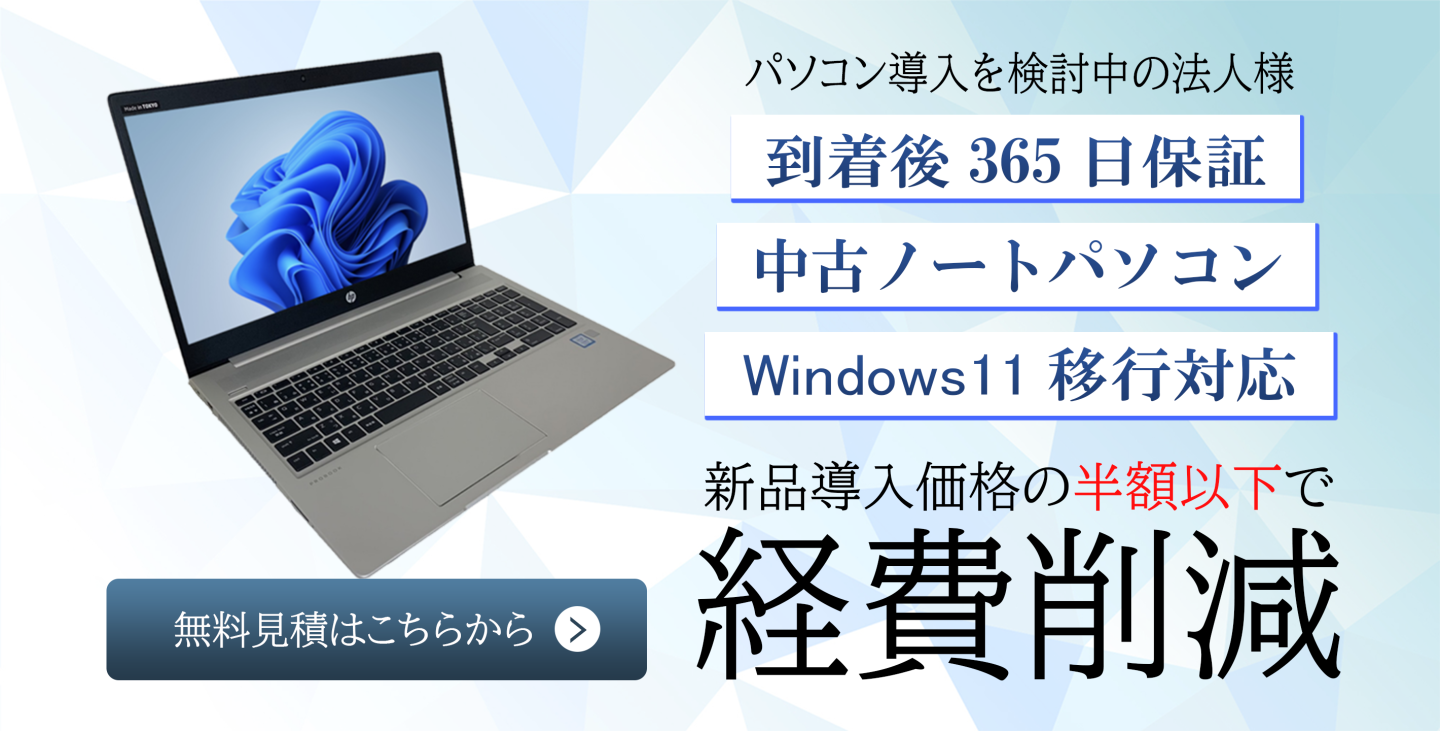
PCスマイルでは、Windows 11に正式対応した中古パソコンを、同じ機種で大量にご用意できます。独自の基準で検査・清掃・データ消去を行い、通常3年間の長期保証付きで、古いパソコンの回収・データ消去まで含めて、入れ替えをまとめてサポートいたします。お気軽にご相談ください。
▶ Windows 11搭載の中古パソコン一覧
入れ替え前に実機で試せます
5台以上のお見積りのお客様は、1か月の無料レンタルで、業務ソフトがWindows 11で問題なく動くか確認してから導入いただけます。
