
パソコンのウイルス対策とは?種類と予防方法|PCスマイル

パソコンのウイルス対策の重要性は分かっていても、「何から手を付ければいいのか分からない」「ウイルス対策ソフトを入れているから大丈夫」と考えている方も多いのではないでしょうか。
近年は、メールの添付ファイルや偽サイト、USBメモリなど感染経路が多様化しており、ウイルス対策ソフトだけでは防ぎきれないケースも増えています。特に企業では、1台の感染が社内ネットワーク全体や取引先にまで広がるおそれがあります。
この記事では、パソコンのウイルス対策として最低限やるべき基本対策と、日頃からできる予防方法、万が一感染したときの対処法まで分かりやすく解説します。
結論:パソコンのウイルス対策で最低限やるべき5つのこと
- OS・ソフトウェアを常に最新にする(サポートが終了したWindows 10は使い続けない)
- ウイルス対策ソフトを有効にする(Windows標準のMicrosoft Defenderでも基本の保護は可能)
- ファイアウォールをオンにする
- 不審なメール・添付ファイル・リンクを開かない
- 大事なデータはバックアップする(ランサムウェア対策)
パソコンのウイルス(マルウェア)とは?主な種類と被害
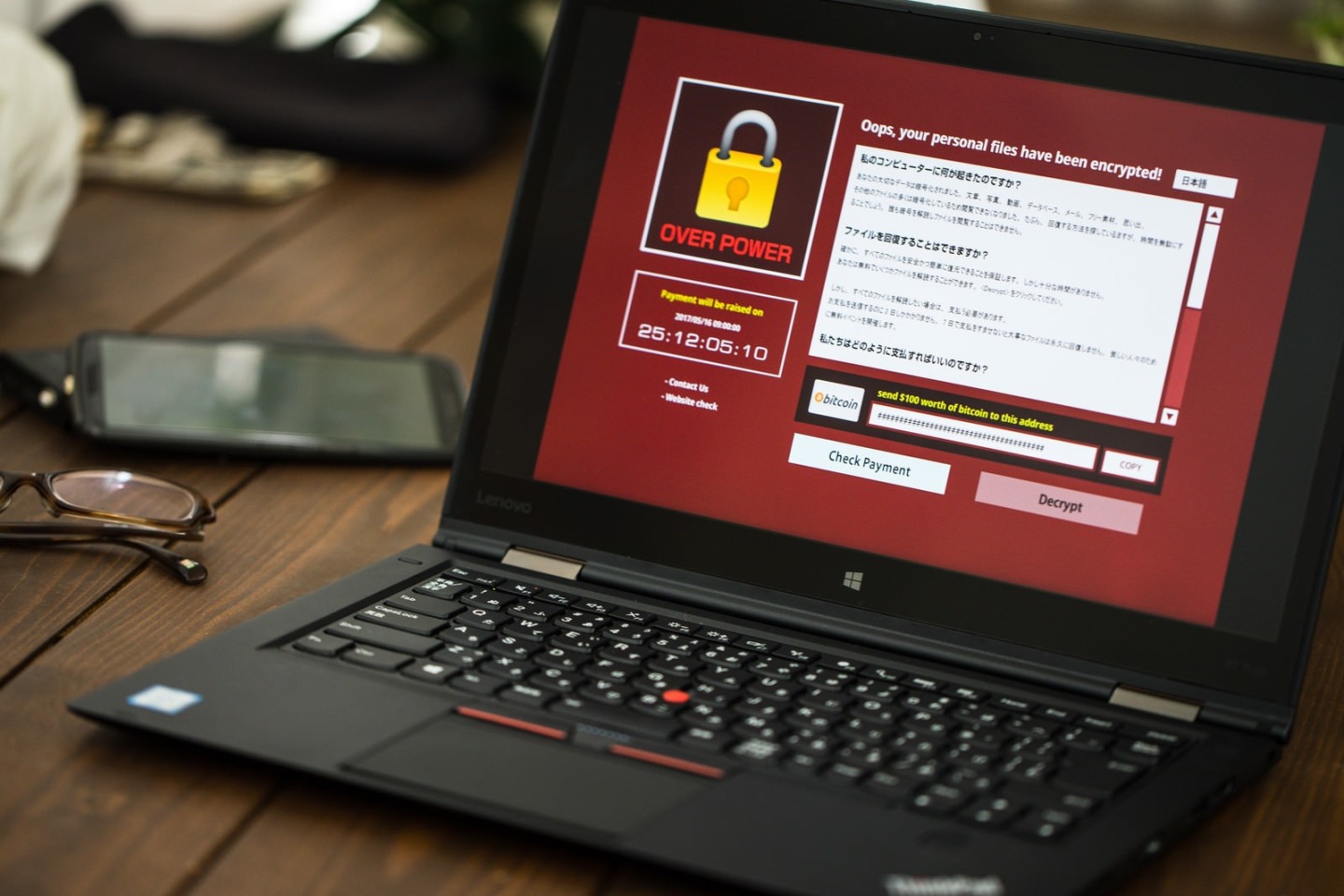
一般に「パソコンのウイルス」と呼ばれるものは、正確にはマルウェア(悪意のあるソフトウェア)の総称として使われることが多く、ユーザーの許可なくパソコンに侵入し、データの破壊や情報の窃取などの被害を引き起こします。狭い意味での「ウイルス」は、他のプログラムやファイルに自分をコピーして広がるタイプを指します。
| 種類 | 特徴 | 主な被害 |
|---|---|---|
| ウイルス | 他のファイルに寄生して増殖する | ファイルの破損、動作の不具合 |
| ワーム | 単独でネットワーク経由で自己増殖する | 社内ネットワーク全体への感染拡大 |
| トロイの木馬 | 便利なソフトなどを装って侵入する | ネットバンキング情報・パスワードの窃取、遠隔操作 |
| ランサムウェア | データを暗号化して身代金を要求する | 業務停止、データの喪失、情報の暴露 |
| スパイウェア | 利用者に気付かれずに情報を収集する | 個人情報・機密情報の流出 |
特に法人では、感染による被害が深刻になりやすく注意が必要です。国内でもランサムウェアによってシステムが停止し、長期間業務ができなくなったり、内部文書や従業員・顧客の個人情報が流出したりする被害が相次いでいます。IPA(情報処理推進機構)が毎年発表する「情報セキュリティ10大脅威(組織編)」でも、ランサムウェアによる被害は毎年上位に挙げられています。
企業は「自社は狙われない」と考えず、組織としてウイルス対策に取り組むことが重要です。
パソコンのウイルス対策|基本の3つ
ここからは、パソコンのウイルス対策として必ず行っておきたい基本の3つを解説します。
OS・ソフトウェアを常に最新の状態にする

最も基本的で効果が高い対策が、OSやソフトウェアを常に最新の状態に保つことです。
多くのウイルスは、OSやソフトウェアの「脆弱性(セキュリティ上の欠陥)」を悪用して侵入します。更新プログラムを適用すれば、既知の脆弱性がふさがれ、感染のリスクを大きく減らせます。Windows Updateは自動更新をオンにしておきましょう。
注意したいのが、サポートが終了したOSを使い続けることです。Windows 10は2025年10月にサポートが終了し、通常のセキュリティ更新プログラムが提供されなくなりました。新しい脆弱性が見つかっても修正されないため、ウイルス対策ソフトを入れていても危険な状態です。Windows 11への移行についてはWindows10サポート終了後の対応、Windows 11の要件はTPM2.0とは?Windows11の必須要件で詳しく解説しています。
また、ブラウザやOffice、PDF閲覧ソフトなど、よく使うアプリケーションの更新も忘れずに行いましょう。
ウイルス対策ソフトを導入・有効化する
2つ目の対策は、ウイルス対策ソフト(アンチウイルスソフト)の導入です。
ウイルス対策ソフトは、パソコンに侵入しようとするウイルスやマルウェアを検出・隔離・除去するツールです。リアルタイム保護機能があれば、Webサイトの閲覧中やメールの送受信、ファイルのダウンロード時にも感染を防いでくれます。
Windows 10/11には、標準で「Microsoft Defender ウイルス対策」が搭載されており、有効にしておけば基本的な保護を受けられます。「Windowsセキュリティ」を開き、「ウイルスと脅威の防止」がオンになっているか確認しましょう。
一方、法人で複数台のパソコンを使う場合は、法人向けのセキュリティ製品の導入も検討しましょう。管理画面から全社のパソコンの状態を一元管理できたり、侵入後の不審な動きを検知して対応するEDR(Endpoint Detection and Response)機能を持つ製品もあります。有料製品は、サポート窓口が利用できる点もメリットです。
なお、ウイルス対策ソフトを複数同時に入れると、動作が重くなったり正常に動かなくなったりすることがあるため、基本的には1つに絞りましょう。
ファイアウォールを設定する
3つ目の対策は、ファイアウォールの設定です。
ファイアウォールは、パソコンとネットワークの間の通信を監視し、不正なアクセスや不審な通信をブロックする仕組みです。ルーターなどのハードウェア型と、パソコン上で動くソフトウェア型があります。
■ Windowsの場合
「Windowsセキュリティ」→「ファイアウォールとネットワーク保護」を開き、使用中のネットワーク(ドメイン・プライベート・パブリック)でファイアウォールが有効になっているか確認します。
■ Macの場合
macOS Ventura以降は「システム設定」→「ネットワーク」→「ファイアウォール」から有効にできます(それ以前のmacOSでは「システム環境設定」→「セキュリティとプライバシー」→「ファイアウォール」)。
多くの法人向けセキュリティ製品には、より高度なファイアウォール機能も含まれています。社内ネットワーク全体を守るには、UTM(統合脅威管理)機器の導入も有効です。
日頃からできるウイルスの予防方法
ウイルス対策ソフトやファイアウォールを導入しても、使う人の行動次第で感染してしまうことがあります。ここでは、日頃から心がけたい予防方法を紹介します。
身に覚えのないメールや添付ファイルは開かない
ウイルスの代表的な感染経路が、メールの添付ファイルや本文中のリンクです。
最近は、取引先や実在する企業、宅配業者などを装った巧妙なメールも多く、一見しただけでは見分けがつかないこともあります。次のような点に注意しましょう。
・送信元のメールアドレスが正しいか確認する(表示名だけで判断しない)
・心当たりのない添付ファイル(特にOfficeファイルのマクロ、ZIP、実行ファイル)は開かない
・「至急」「アカウント停止」など、不安をあおる文面のリンクはクリックしない
・怪しいと感じたら、メール以外の方法(電話など)で送信者に確認する
所有者や中身が分からないUSBメモリは使わない

拾ったUSBメモリなど、出所の分からない外部記憶媒体を安易にパソコンに接続しないことも大切です。
ウイルスに感染したUSBメモリを接続すると、パソコンにも感染が広がるおそれがあります。サイバー攻撃の一環として、USBメモリを使って特定の企業や個人を狙う手口も確認されています。
法人では、私物のUSBメモリの使用を禁止したり、USBポートの利用を制限したりするルールづくりも有効です。
バックアップとパスワード管理を徹底する
ランサムウェアに感染すると、パソコン内のデータが暗号化されて使えなくなります。万が一に備えて、重要なデータは定期的にバックアップしておきましょう。バックアップ先を常にパソコンにつないだままにしていると、一緒に暗号化されてしまうことがあるため、外付けドライブは使うときだけ接続する、クラウドにも保存するなど、複数の場所に分けて保管するのがおすすめです。
また、パスワードの使い回しをやめ、可能なサービスでは多要素認証(二段階認証)を設定しましょう。パソコンの紛失・盗難に備えるなら、Windowsの標準機能でドライブを暗号化できるBitLockerの活用も有効です。
法人のウイルス対策チェックリスト
自社の対策状況を確認しましょう
- サポートが終了したOS(Windows 10など)のパソコンが残っていない
- Windows Updateが全台で自動適用されている
- 全台でウイルス対策ソフトが有効になっている
- ファイアウォールがオンになっている
- 重要データのバックアップを定期的に取っている
- パスワードの使い回しがなく、多要素認証を設定している
- 不審メールの見分け方など、従業員向けの教育を行っている
- 感染が疑われるときの連絡先・手順を社内で決めている
- 不要になったパソコンは、データを確実に消去してから処分している
パソコンを処分・入れ替えるときは、データ消去も重要なセキュリティ対策です。PCスマイルでは、法人向けにデータ消去・パソコンの無料回収も行っています。
ウイルスに感染したかもしれないときの対処法
「動作が急に重くなった」「見覚えのない警告やポップアップが出る」「ファイルが開けない・拡張子が変わった」などの症状がある場合は、ウイルス感染の可能性があります。次の手順で落ち着いて対応しましょう。
1. ネットワークから切り離す
LANケーブルを抜く、Wi-Fiをオフにするなどして、感染の拡大や情報の流出を防ぎます。
2. 社内の担当者に報告する
法人の場合は自己判断で作業を進めず、情報システム担当者やセキュリティ担当者にすぐ連絡しましょう。
3. ウイルス対策ソフトでスキャンする
フルスキャンを実行し、検出されたものを隔離・駆除します。
4. パスワードを変更する
感染していないパソコンやスマートフォンから、重要なサービスのパスワードを変更します。
画面に「サポートに電話してください」などの警告が表示されても、記載の電話番号には連絡しないでください(サポート詐欺の可能性があります)。判断に迷う場合は、IPAの「情報セキュリティ安心相談窓口」などの公的な相談窓口も利用できます。
よくある質問
Q. Windows標準のMicrosoft Defenderだけで大丈夫ですか?
A. 個人利用であれば、Windowsを最新の状態に保ち、Microsoft Defenderを有効にしておくことで基本的な保護は受けられます。法人で複数台を管理する場合は、一元管理や高度な検知機能を持つ法人向けのセキュリティ製品の導入も検討しましょう。
Q. 無料のウイルス対策ソフトと有料版の違いは?
A. 有料版は、Web保護や迷惑メール対策、ファイアウォール、複数台の管理、サポート窓口などの機能が充実していることが一般的です。業務で使うパソコンには、機能とサポートが充実した製品が安心です。
Q. 中古パソコンはウイルスが心配です。
A. 信頼できる販売店で購入すれば、前の利用者のデータが消去された状態で届くため、過度な心配は不要です。購入後は、Windows Updateで最新の状態にし、ウイルス対策ソフトを有効にしてから使い始めましょう。
Q. Windows 10のパソコンにウイルス対策ソフトを入れれば使い続けられますか?
A. おすすめできません。OS自体の脆弱性が修正されないため、ウイルス対策ソフトだけでは防げない攻撃があります。Windows 11搭載のパソコンへの入れ替えを検討しましょう。
まとめ
パソコンのウイルス対策は、OS・ソフトウェアを最新にする、ウイルス対策ソフトとファイアウォールを有効にする、不審なメールやUSBメモリに注意する、バックアップを取ることが基本です。どれか1つではなく、組み合わせて取り組むことで感染のリスクを大きく下げられます。
特に、サポートが終了したWindows 10のパソコンを使い続けている場合は、早めの入れ替えが最大のセキュリティ対策になります。
PCスマイルでは、Windows 11搭載の中古パソコンを法人・個人向けにお求めやすい価格で販売しています。法人のお客様には、通常3年間の長期保証付きで大量導入にも対応しています。まとめて入れ替えをご検討の際は、お気軽にご相談ください。
導入前に実機で試せます
5台以上のお見積りのお客様は、1か月の無料レンタルで動作や使い勝手を確認してから導入いただけます。
