
SSDの規格・世代の違いと確認方法|M.2・SATAを比較|PCスマイル
パソコンの動作速度を大きく左右するSSD(ソリッド・ステート・ドライブ)は、形状(2.5インチ・M.2)、接続方式(SATA・NVMe)、世代(PCIe Gen3・Gen4・Gen5)の組み合わせによって、速度も取り付けられるパソコンも変わります。
本記事では、SSDの規格と世代の違いを整理したうえで、自分のパソコンのSSDの規格を調べる方法と、増設・換装のときに対応するSSDを確認するポイントをわかりやすく解説します。
1. SSDの規格とは?形状と接続方式の違い
SSDの規格は、大きく「形状」と「接続方式」の2つで決まります。形状は主に「2.5インチ」と「M.2」の2種類、接続方式は「SATA」と「NVMe(PCIe)」の2種類です。見た目が同じM.2でも接続方式が違うことがあるため、両方を確認することが大切です。
| 種類 | 見た目 | 接続方式 | 速度の目安(読み込み) |
|---|---|---|---|
| 2.5インチ SSD | HDDと同じ箱型(厚さ約7mm) | SATA | 約500〜560MB/s |
| M.2 SSD(SATA) | 細長い基板(切り欠きが2つのものが多い) | SATA | 約500〜560MB/s |
| M.2 SSD(NVMe) | 細長い基板(切り欠きが1つ) | NVMe(PCIe) | 約2,500〜14,000MB/s(世代による) |
2.5インチ(SATA接続)
従来のHDDと同じ形状で、厚さ約7mmのケースに収められています。接続には「SATA(シリアルATA)」という規格を使います。
特徴:汎用性が非常に高く、少し古いノートパソコンやデスクトップPCの多くに取り付けられます。HDDからの交換(換装)先としても定番です。
速度の限界:SATA 3.0の規格上の上限により、データ転送速度は最大でも約600MB/s(実測で500MB/s前後)にとどまります。
M.2(エムドットツー)
基板がむき出しになった細長い形状の規格です。幅22mm・長さ80mmの「2280」サイズが主流ですが、ノートPCでは長さ30mm・42mmの短いタイプ(2230・2242)が使われていることもあります。
特徴:マザーボードのスロットに直接差し込むため、配線が不要で省スペースです。
注意点:M.2には「SATA接続」のものと、より高速な「NVMe(PCIe)接続」のものがあります。見た目が似ていても、性能や取り付けられるパソコンがまったく違うため注意が必要です。
2. SSDの世代(Gen)とは?PCIe世代による速度差
SSDの「Gen(ジェン)」とは、NVMe SSDが使うデータの通り道「PCIe(PCI Express)」の世代のことです。「PCIe Gen4」「PCIe 4.0」は同じ意味です。
世代が1つ新しくなるごとに、一度に送れるデータ量(帯域幅)が約2倍になり、そのぶんSSDも速くなります。
PCIe世代別の速度比較
以下の表は、各世代のハイエンドクラスのSSDにおける「シーケンシャルリード(連続したデータの読み込み速度)」の目安です。数値が大きいほど、大きなファイルのコピーや読み込みが速くなります。
| 規格・世代 | 読み込み速度(実測の目安) | 特徴・体感の差 |
|---|---|---|
| SATA 3.0(2.5インチ等) | 約500〜560MB/s | HDDからの換装なら劇的に速くなるが、現在は低速の部類 |
| PCIe Gen3(NVMe) | 約2,500〜3,500MB/s | Windowsの起動や事務作業では、これ以上速くても体感差はわずか |
| PCIe Gen4(NVMe) | 約5,000〜7,500MB/s | 動画編集など、大容量ファイルを扱う作業で差が出る |
| PCIe Gen5(NVMe) | 約10,000〜14,000MB/s | 対応する最新のCPUとマザーボードが必須。発熱・電力・価格の面から一般用途には不向き |
なぜ世代が変わるとこれほど速くなるのか?
この速度差は、データの通り道である「レーン」1本あたりの帯域幅が、世代が変わるたびに約2倍になっているためです。一般的なM.2 SSDは4本のレーン(x4)を使うため、理論上の上限はGen3で約4GB/s、Gen4で約8GB/s、Gen5で約16GB/sと、世代ごとに倍々で増えていきます。
新しい世代のSSDを古いパソコンに付けるとどうなる?
PCIeには下位互換性があるため、たとえば「PCIe Gen4対応のSSD」を「Gen3までしか対応していないパソコン」に取り付けて使うことはできます。
ただし、この場合の速度は低いほうの規格(Gen3)に合わせて制限されるため、本来の性能(7,000MB/sなど)は出ず、最大でも約3,500MB/s程度にとどまります。
ビジネス用途ならGen3〜Gen4で十分
2026年現在、最高性能のGen5 SSDは、次の理由から一般的なビジネス用途にはおすすめしません。
熱の問題:非常に高温になりやすく、熱による自動的な速度低下(サーマルスロットリング)が起きやすい
消費電力:ノートPCのバッテリー持ちや、デスクトップの電源に負担がかかる
体感差:OSの起動や事務作業では、Gen4とGen5の体感差はほとんどない
メールやOffice、ブラウザ中心の業務であれば、SATAからNVMe(Gen3)に変わるだけでも十分に快適です。
3. 自分のPCのSSDの規格・世代を調べる4つの方法
新しいSSDを購入する前に、今のパソコンにどの規格のSSDが入っているかを確認しておきましょう。Windowsの標準機能だけでできる方法から、無料ソフトを使った詳しい確認方法まで、簡単な順に紹介します。
方法1. タスクマネージャーで確認する(SSDかHDDか)
-手順-
1 「Ctrl」+「Shift」+「Esc」を同時に押し、タスクマネージャーを開きます
2 「パフォーマンス」を開き、左側の一覧から「ディスク」をクリックします
3 右上に製品名が、右下の「種類」欄に「SSD」または「HDD」が表示されます。Windows 11では「SSD (NVMe)」のように接続方式まで表示される場合があります
方法2. デバイスマネージャーで製品型番を調べる
-手順-
1 スタートボタンを右クリックし、「デバイスマネージャー」を開きます
2 「ディスク ドライブ」をクリックして展開します
3 表示された製品名(例:Samsung SSD 980 PRO など)をコピーし、「(型番) スペック」でWeb検索すると、SATAかNVMeか、PCIeの何世代かがわかります
方法3. PowerShellで接続方式(SATA・NVMe)を表示する
型番を検索しなくても、Windows標準の「PowerShell」でSATAかNVMeかを一度に確認できます。
-手順-
1 スタートボタンを右クリックし、「ターミナル」(Windows 10では「Windows PowerShell」)を開きます
2 次のコマンドを貼り付けてEnterを押します
Get-PhysicalDisk | Format-Table FriendlyName, MediaType, BusType, Size
3 「MediaType」にSSD/HDD、「BusType」にNVMeまたはSATAが表示されます
方法4. 「CrystalDiskInfo」でPCIeの世代まで確認する
無料ソフト「CrystalDiskInfo」を使うと、PCIeの世代や現在の動作状況まで確認できます。
対応転送モード
「現在の転送モード | SSDが対応する転送モード」の順に表示されます。
PCIe 4.0 x4 | PCIe 4.0 x4:正常です。SSDとパソコンの両方がGen4で動作しています。
PCIe 3.0 x4 | PCIe 4.0 x4:SSDはGen4に対応していますが、パソコン側がGen3までの対応のため、Gen3の速度で動いています。
SATA/600 | SATA/600:SATA接続のSSDです。
温度
高速なNVMe SSDは熱を持ちやすいため、温度も確認しておきましょう。通常時は40〜60℃程度が目安です。70℃を超える状態が続く場合は、冷却の見直しが必要です。
健康状態
「正常」「注意」「異常」でSSDの状態も確認できます。寿命の見方はSSDの寿命は何年?確認方法と長持ちさせるコツで詳しく解説しています。
4. 増設・換装できるSSDの調べ方とチェックポイント
SSDを増設・交換するときは、「今入っているSSD」ではなく「パソコンが対応しているSSD」を確認する必要があります。
-パソコンの対応SSDを調べる手順-
1 スタートメニューの検索欄に「システム情報」と入力して開き、「システムモデル」(パソコンの型番)を確認します
2 メーカーのサイトで型番を検索し、仕様書(スペック表)を開きます
3 「ストレージ」「拡張スロット」の欄で、M.2スロットの有無・対応する接続方式(SATA/NVMe)・PCIeの世代・対応サイズ(2280など)を確認します
4 2.5インチの場合は、ベイ(取り付け場所)の空きと、対応する厚さ(7mm/9.5mm)を確認します
M.2の「Key(切り欠き)」の見分け方
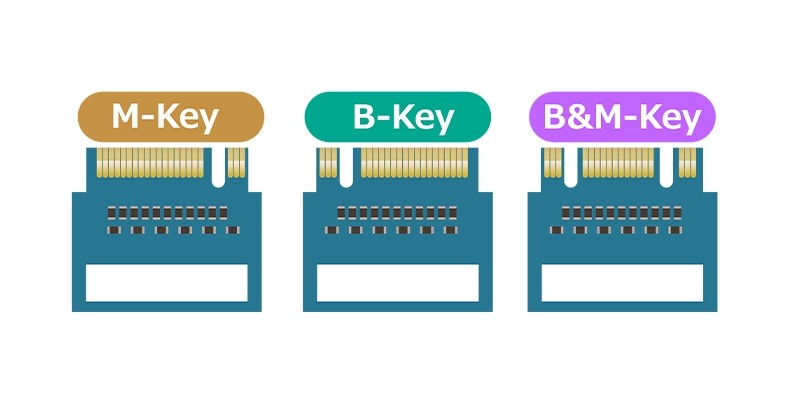
M.2 SSDには、端子部分の切り欠きの位置による「Key(キー)」の違いがあり、スロットに合わないものは物理的に差し込めません。
M-Key:切り欠きが1つ(右側)。NVMe SSDのほとんどがこの形状です。
B&M-Key:切り欠きが左右に2つ。主にSATA接続のM.2 SSDに使われています。
B-Key:切り欠きが1つ(左側)。SSDでは少数で、主に通信モジュールなどに使われます。
M-Keyのスロットには、M-KeyとB&M-KeyのSSDを差し込めます。ただし、差し込めてもスロットがSATAに対応していなければ認識されないため、必ず仕様書で接続方式も確認してください。
発熱対策(ヒートシンク)も確認する
Gen4以降、特に最新のGen5 SSDは発熱が非常に大きいため、ヒートシンク(放熱板)がほぼ必須です。冷却が不十分だと「サーマルスロットリング」という保護機能が働き、かえって速度が落ちてしまいます。2026年現在のハイエンドモデルでは、ファン付きのヒートシンクが推奨されるケースも増えています。
購入前には、マザーボードやパソコンの仕様書で「対応世代(Gen)」と「ヒートシンクが干渉しないか(物理的なスペース)」を確認しておきましょう。
なお、2026年はメモリと同様にSSDも値上がりが続いています。価格の動向はSSD価格高騰の原因と今後の見通しで解説しています。
5. よくある質問
Q. SSDの「Gen」とは何ですか?
A. NVMe SSDが使う「PCIe」という接続規格の世代のことです。Gen3・Gen4・Gen5と数字が大きいほど新しく、速度の上限が約2倍ずつ上がります。
Q. M.2とNVMeは同じものですか?
A. 違います。M.2はSSDの「形」の規格、NVMeは「接続方式(通信の仕組み)」の規格です。M.2の形をしていても、SATA接続のものがあります。
Q. Gen4のSSDをGen3のパソコンで使えますか?
A. 使えます。ただし速度はGen3の上限(約3,500MB/s)までに制限されます。
Q. ノートパソコンにM.2 SSDを増設できますか?
A. 機種によります。M.2スロットが空いているか、どの接続方式・サイズに対応しているかを、メーカーの仕様書で確認してください。スロットが1つしかない機種では、増設ではなく交換(換装)になります。
まとめ
SSDの規格は、形状(2.5インチ・M.2)、接続方式(SATA・NVMe)、世代(PCIe Gen3・Gen4・Gen5)の3つで決まります。
自分のパソコンのSSDは、タスクマネージャーやPowerShellで接続方式を、CrystalDiskInfoでPCIeの世代まで確認できます。増設・換装するときは、パソコンの型番から仕様書を確認し、対応する形状・接続方式・世代・Keyを必ずチェックしましょう。
ビジネス用途であれば、NVMe(Gen3〜Gen4)のSSDを搭載したパソコンで十分に快適に使えます。
