
LibreOfficeとは?無料で使えるOfficeソフト|PCスマイル
1. LibreOfficeとは何か
1-1. 概要
LibreOfficeは、OpenOffice.orgをもとに作られた、無料で使えるオープンソースのオフィスソフトです。非営利団体「The Document Foundation」によって開発・維持されており、世界中で何百万人もの人々が利用しています。
Writer(ワープロ)、Calc(表計算)、Impress(プレゼンテーション)、Draw(ベクタードローグラフィック)、Base(データベース)、Math(数式作成)から構成され、117の言語で利用できます。
1-2. 無料の理由(オープンソース)
LibreOfficeは、Mozilla Public License 2.0のライセンスに従って、利用・コピー・ソースコードの改良が自由に行えるオープンソースソフトウェアです。 開発はThe Document Foundationを中心とした世界中のコミュニティによって支えられており、ライセンス費用が発生しない仕組みになっています。
なお、LibreOfficeはよく「フリーソフト」と呼ばれますが、正確には「自由ソフトウェア(フリーソフトウェア)」であり、単なる無償配布ソフトとは異なります。ソースコードの改変や再配布の自由も保証されている点が特徴です。
2. 主要アプリ6種でできること
2-1. Writer/Calc/Impress
LibreOfficeの中核をなすのが以下の3つのアプリです。
WriterはMicrosoft Wordに相当するワープロソフトです。文書の作成・編集・レイアウト・印刷に対応しており、レポートや手紙など日常的なドキュメント作成に活用できます。
CalcはMicrosoft Excelに相当する表計算ソフトです。数式・関数・グラフ作成などの基本機能を備えており、家計簿や簡単なデータ集計といった個人用途にも十分対応できます。
ImpressはMicrosoft PowerPointに相当するプレゼンテーションソフトです。スライドの作成・アニメーション設定・発表者メモの追加などが行えます。
2-2. その他(Draw・Base・Math)
Drawはベクター形式の図形やイラストを作成できるドローソフトです。フローチャートや簡単な図版作成に使われます。
Baseはデータベース管理ソフトで、Microsoft Accessに相当します。
Mathは数式を視覚的に作成・編集できるエディタです。理系の文書や学術資料の作成時に役立ちます。
3. 本当に無料?利用条件を確認
LibreOfficeは個人・企業を問わず、ライセンス費用はかからず無償で利用できます。ダウンロード・利用・ソースの改変・配布も可能です。
つまり、個人の趣味用途はもちろん、副業や商用目的での利用も追加費用なしで行えます。隠れたコストが発生しない点は、コストを抑えたい個人ユーザーにとって大きなメリットといえるでしょう。
3-2. 対応OS
LibreOfficeはMicrosoft Windows、macOS、LinuxやモバイルのAndroid、iOSといった多様なプラットフォームで利用できます。主要な環境はほぼカバーされており、複数のデバイスを使い分けるユーザーにも対応しています。
4. Microsoft Officeとの比較
4-1. 機能・互換性の違い
LibreOfficeは、Microsoft Word(.doc/.docx)、Excel(.xls/.xlsx)、PowerPoint(.ppt/.pptx)などのファイル形式と幅広い互換性を備えています。
ただし、互換性は100%ではありません。LibreOfficeでMicrosoft Officeで作ったファイルを開くと罫線が消えたり、表がずれたりする場合があります。Microsoft Officeとのやり取りが多い方は、この点を事前に把握しておく必要があります。
4-2. サポートの違い
Microsoft Officeは有償製品のため、公式サポート・定期的なアップデート・セキュリティパッチが保証されています。一方、LibreOfficeはコミュニティベースの開発であるため、公式の個別サポートはありません。
問題が発生した場合は、公式フォーラムやユーザーコミュニティを活用することになります。
なお、企業向けに有償のサポート付きバージョン「Collabora Office」も存在するため、安定運用が必要な場合はその選択肢もあります。
5. メリット・デメリット
メリット
・完全無料(個人・商用ともにライセンス費用なし)
・Windows・Mac・Linuxに対応
・Microsoft Officeのファイル形式(.docx/.xlsx/.pptx)を読み書き可能
・オープンソースのため透明性が高く、世界中の開発者によって継続的に改善されている
デメリット・注意点
・Microsoft Officeとの互換性は100%ではなく、レイアウトが崩れる場合がある
・公式の個別サポートがなく、問題解決はコミュニティ頼りになりやすい
・Microsoft Officeに慣れたユーザーは操作感の違いに戸惑うことがある
6. ダウンロード方法
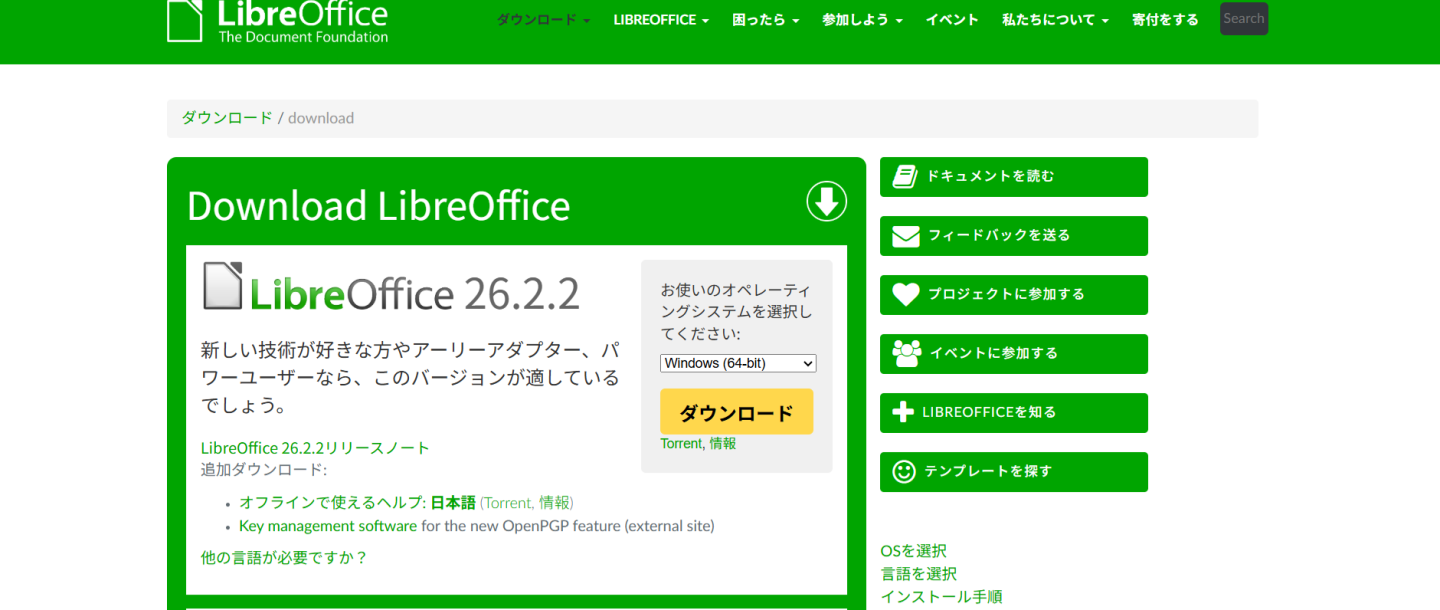
LibreOfficeのインストールは公式サイトから行います。
公式サイト(https://ja.libreoffice.org/)にアクセスする
「ダウンロード」ページからOS(Windows/Mac/Linux)を選択する
インストーラーをダウンロードし、画面の指示に従ってインストールする
非公式サイトからのダウンロードはセキュリティリスクがあるため、必ず公式サイトを利用してください。
7. LibreOfficeを安全に使うために
オフィスソフトの脆弱性はLibreOfficeに限った話ではなく、Microsoft Officeを含むオフィスソフト全般に共通するリスクです。LibreOfficeでも過去に、ハイパーリンクを介して警告なしにスクリプトが実行される脆弱性(CVE-2023-6186)や、Windows版でハイパーリンクから意図しない実行ファイルが起動される脆弱性(CVE-2025-0514)が報告されています。いずれも現在は修正済みですが、古いバージョンを使い続けることはリスクにつながります。
安全に使用するために、以下の3点を心がけましょう。
常に最新バージョンへアップデートする:脆弱性の多くは最新版で修正されています。定期的にアップデートを確認する習慣をつけましょう。
不審なファイル内のリンクは安易にクリックしない:送信元が不明なファイルに埋め込まれたハイパーリンクをクリックすることで、意図しないプログラムが実行されるリスクがあります。これはMicrosoft Officeでも同様のリスクがあり、オフィスソフト全般に共通する注意点です。
公式サイトからダウンロードする:非公式サイトからのインストーラーにはマルウェアが含まれている可能性があります。必ず公式サイトを利用してください
8. まとめ:LibreOfficeはどんな人に向いている?
LibreOfficeは、オフィスソフトのコストを抑えたい個人ユーザーや、Microsoft Officeとのやり取りが少ない環境で文書作成・表計算・プレゼンを行いたい方に向いています。一方で、Microsoft Officeとの頻繁なファイルのやり取りや、高度な書式設定が必要な場面では、互換性の問題が生じる可能性がある点を念頭に置く必要があります。
「まず試してみる」という感覚で導入できる手軽さがLibreOfficeの強みです。有料ソフトの前に、無料で機能を確認してみるという使い方も十分に現実的な選択肢といえるでしょう。
