
デュアルディスプレイのメリットと設定方法|PCスマイル
パソコンで作業しているとき、「画面がもっと広ければいいのに」と感じたことはありませんか?
1台のパソコンに2枚のモニターをつなぐデュアルモニター(デュアルディスプレイ)は、そんな悩みを手軽に解決できる方法です。3枚以上をつなぐ場合も含めて「マルチディスプレイ」とも呼ばれます。
この記事では、デュアルモニターのメリット・デメリットから、Windows 11での設定方法、接続に必要な端子の種類、映らないときの対処法まで分かりやすく解説します。
結論:デュアルモニターの始め方
- 端子を確認:パソコンの出力端子(HDMI・DisplayPort・USB Type-Cなど)とモニターの入力端子を合わせる
- ケーブルでつなぐ:Windows 11が自動で認識
- 「Windows」+「P」キーで「拡張」を選ぶ
- 「設定」→「システム」→「ディスプレイ」で配置を調整
資料を見ながらの入力作業や、オンライン会議をしながらのメモ取りが格段に楽になります。
デュアルモニター(デュアルディスプレイ)のメリット
モニターを2枚に増やす最大の利点は、作業できる画面の広さが2倍になることです。これにより、日々のパソコン作業で次のようなメリットが得られます。
作業スピードが上がる
片方の画面でWebサイトや資料を開き、もう片方の画面で文書を作成するといった「見ながら作業」がスムーズになります。ウィンドウをいちいち切り替える手間が減るだけで、集中を途切れさせずに作業を続けられます。
情報の比較・確認がしやすい
2つのExcelファイルを左右の画面に大きく表示して数値を照らし合わせたり、オンライン会議の画面を出しながらもう一方の画面でメモを取ったり資料を確認したりするのが簡単になります。
生産性が約42%向上したという調査結果も
米国の調査会社Jon Peddie Researchのアンケートでは、複数のディスプレイを使っている人が「生産性が向上した」と回答し、その自己評価の平均は42%に達したと報告されています。
自己評価によるものであり、業務内容によって差はありますが、資料を参照しながら作業する業務では、画面の切り替えが減ることで効率が上がると実感する人は多いでしょう。
出典:Jon Peddie Research「Multiple Displays can Increase Productivity by 42%」
ノートパソコンでも大画面で作業できる
ノートパソコンの画面は13〜15インチ程度と小さめですが、会社や自宅では外付けモニターにつなぐことで、デスクトップパソコンのような広い画面で作業できます。持ち運びやすさと作業のしやすさを両立できるのも魅力です。
デュアルモニターのデメリット・注意点
便利なデュアルモニターですが、導入前に次の点も確認しておきましょう。
・机のスペースが必要:モニター2枚分の横幅が必要です。スペースが限られる場合は、モニターアームを使うと省スペースになります。
・モニターやケーブルの費用がかかる:モニター本体に加え、端子が合わない場合は変換アダプターが必要です。
・視線の移動が増える:配置によっては首や目が疲れることがあります。よく使う画面を正面に置き、高さをそろえるのがポイントです。
・パソコンの対応を確認:映像出力端子の数や性能によって、つなげるモニターの枚数が決まります。
デュアルモニターの設定方法(Windows 11)
Windows 11では、次の手順で簡単にデュアルモニターを設定できます。
手順1:モニターをケーブルで接続する
パソコンとモニターをケーブルでつなぎ、モニターの電源を入れます。通常はWindows 11が自動で認識します。映らない場合は、モニター側の「入力切替」が正しい端子になっているか確認してください。
手順2:表示モードを「拡張」にする
キーボードの「Windows」キー+「P」キーを押すと、表示モードの選択メニューが表示されます。2枚の画面を1つの広い作業スペースとして使うには「拡張」を選びます。
| 表示モード | 内容 | 主な用途 |
|---|---|---|
| PC画面のみ | パソコン本体の画面だけに表示 | 外付けモニターを一時的に使わないとき |
| 複製 | 2つの画面に同じ内容を表示 | プロジェクターでのプレゼン、接客での画面共有 |
| 拡張 | 2つの画面を1つの広い画面として使う | デュアルモニターでの作業(おすすめ) |
| セカンドスクリーンのみ | 外付けモニターだけに表示 | ノートパソコンを閉じ気味にして大画面だけで使うとき |
手順3:ディスプレイの配置を合わせる
「Windows」キー+「I」キーで設定アプリを開き、「システム」→「ディスプレイ」を選択します。
画面上部に表示される「1」「2」の四角を、机の上の実際の並び(左右・上下)に合わせてドラッグで移動し、「適用」を押します。どちらが「1」でどちらが「2」か分からない場合は、「識別」ボタンを押すと各画面に番号が表示されます。
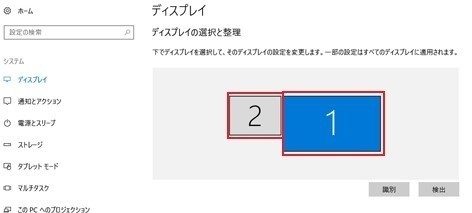
ノートパソコンの場合、通常はパソコン本体の画面が「1」、外付けモニターが「2」になります。「2」の四角をドラッグして、実際にモニターを置いている位置に合わせましょう。配置が実際と逆になっていると、マウスカーソルが思った方向に移動しないので注意してください。
手順4:メインディスプレイを設定する
タスクバーやデスクトップのアイコンを表示する画面を「メインディスプレイ」と呼びます。外付けモニターをメインにしたい場合は、配置図でそのモニターを選び、「複数のディスプレイ」の項目にある「これをメイン ディスプレイにする」にチェックを入れます。
手順5:文字の大きさや解像度を調整する
文字が小さすぎる・大きすぎる場合は、調整したいモニターを選んで「拡大/縮小」のパーセンテージを変更します。「ディスプレイの解像度」は、基本的に「推奨」と表示されている値を選ぶと、最もくっきり表示されます。
便利なショートカットキー
| キー操作 | できること |
|---|---|
| Windows + P | 表示モード(複製・拡張など)を切り替える |
| Windows + Shift + ←/→ | 選択中のウィンドウをもう一方のモニターへ移動する |
| Windows + ←/→ | ウィンドウを画面の左半分・右半分に配置する |
| Windows + Z | スナップレイアウトを表示し、ウィンドウを分割配置する |
接続端子の種類と確認方法
デュアルモニターを始める前に、パソコンとモニターにどの端子が付いているかを確認しましょう。主な端子は次のとおりです。
| 端子 | 特徴 | 音声 |
|---|---|---|
| HDMI | 現在最も一般的な端子。パソコン・モニター・テレビに広く採用 | ○ |
| DisplayPort | 高解像度・高リフレッシュレートに強い。ビジネス向けモニターやデスクトップに多い | ○ |
| USB Type-C | 最近のノートパソコンに多い。映像出力(DisplayPort Alternate Mode)に対応した端子なら、対応モニターとケーブル1本で映像出力とパソコンへの給電ができる場合も | ○ |
| VGA(D-Sub) | 古いパソコン・モニターに多いアナログ端子。画質はやや劣る | × |
| DVI | 古いデスクトップやモニターに見られるデジタル端子 | × |
パソコン側の「出力端子」とモニター側の「入力端子」が同じ種類ならそのままケーブルでつなげます。違う場合は、変換ケーブルや変換アダプターを用意しましょう。
■ USB Type-Cの注意点
USB Type-Cは形が同じでも、映像出力に対応していない端子もあります。端子の横にDisplayPortのマークや雷マーク(Thunderbolt)があるか、パソコンの仕様書で「映像出力対応」と書かれているかを確認してください。
■ つなげるモニターの枚数
一般的なノートパソコンは、本体の画面に加えて外付けモニター1〜2枚まで対応していることが多く、デスクトップパソコンは映像出力端子の数だけつなげるのが基本です。3画面以上にしたい場合は、仕様書で「同時出力できる画面数」を確認しましょう。
2画面目が映らないときの対処法
- モニターの電源が入っているか、入力切替が接続した端子になっているか確認する
- ケーブルを抜き差しする、別のケーブルや端子で試す
- 「設定」→「システム」→「ディスプレイ」→「複数のディスプレイ」の「検出」を押す
- 「Windows」+「P」で「拡張」または「複製」が選ばれているか確認する
- Windows Updateでグラフィックスドライバーを最新にし、パソコンを再起動する
- 変換アダプターを使っている場合は、対応している規格か確認する
よくある質問
Q. デュアルモニターにすると、パソコンの動作は重くなりますか?
A. 事務作業であれば、ほとんど影響はありません。ただし、高解像度のモニターを複数つないで動画編集やゲームをする場合は、グラフィックス性能の高いパソコンが必要です。
Q. モニターは同じサイズ・同じ機種でそろえるべきですか?
A. 違う機種でも使えますが、サイズと解像度がそろっていると、画面間でウィンドウを移動したときの大きさの違いや、高さのずれが少なく快適です。事務用には21.5〜24インチ前後・フルHD(1920×1080)のモニターが定番です。PCスマイルでは中古モニターなどの周辺機器も販売しています。
Q. ノートパソコンを閉じたまま外付けモニターだけで使えますか?
A. 使えます。「コントロールパネル」→「電源オプション」→「カバーを閉じたときの動作の選択」で、電源接続時の動作を「何もしない」に設定してください。
Q. 古いモニターでもつなげますか?
A. VGAやDVIしかない古いモニターでも、変換アダプターを使えばつなげる場合があります。まずは手元のモニターを活用してみるのもおすすめです。
まとめ
デュアルモニター(デュアルディスプレイ)は、画面を切り替える手間を減らし、資料を見ながらの作業や情報の比較を楽にしてくれる、手軽で効果の大きい業務効率化の方法です。Windows 11なら、ケーブルをつないで「Windows」+「P」で「拡張」を選び、配置を合わせるだけで簡単に始められます。
導入前には、パソコンとモニターの端子、つなげるモニターの枚数を確認しておきましょう。
PCスマイルでは、動作確認・清掃済みの中古モニター(21.5〜22インチ フルHD)などの周辺機器を販売しています。2枚目のモニターを低コストでそろえたい方におすすめです。
また、HDMIなどの映像出力端子を備えた中古ノートパソコンや中古デスクトップパソコンを、お求めやすい価格で販売しています。3画面以上の環境やCAD・デザイン用途には、中古ワークステーションもおすすめです。法人のお客様には通常3年間の長期保証付きで、まとめての導入にも対応しています。お気軽にご相談ください。
導入前に実機で試せます
5台以上のお見積りのお客様は、1か月の無料レンタルで、お使いのモニターとの接続や使い勝手を確認してから導入いただけます。
